







「Apple Music」でダウンロードした音楽データの拡張子はDRMで保護されたM4P形式で、特定のAppleデバイスでのみ再生可能で、多くのメディアプレーヤーや端末では使用が制限されてしまいます。
Apple製品以外の他の場所に自由に転送できないため、オフラインで曲を再生できても簡単に編集・管理できません。Apple Music側の制限を突破するためには、M4P形式の音楽データをM4Aに変換して、DRM保護を解除する必要があります。
本記事では、制限を超えて音楽変換100%成功率を誇るソフトでM4Pの曲をM4Aへ無損失で形式変換する操作手順を説明しながら、M4PとM4Aの特徴とその違いを詳しく解説します。あらゆるデバイスでお気に入りの音楽を自由に使用したい場合、下記のおすすめのソフト・サイトの使い方を参考にして、M4P音楽をM4Aに変換しましょう。
※本記事は2026年1月の最新情報を基に更新されています。
M4PとM4Aについて
M4PとM4Aは両方どちらも、AAC(Advanced Audio Coding・音声圧縮技術)規格で圧縮された音声ファイルです。主にデジタル著作権管理(DRM保護)により区分されます。M4PフォーマットはDRM保護が施されています。一方、M4AはMPEG-4オーディオの略で、DRM保護がないため、広くサポートされて、より広範囲のデバイスで再生できます。詳しい違いは以下の通りです。
| M4P | M4A | |
| DRM(著作権保護) | あり(Apple FairPlay DRM) | 通常なし(DRMフリー) |
| 主な提供元 | 旧iTunes Store(2009年以前) Apple Music |
iTunes Store(2009年以降)、録音データなど |
| 音質 | AACの設定(ビットレート等)に依存し、M4Aと本質的な差はない | AACの設定(ビットレート等)に依存し、M4Pと本質的な差はない |
| 再生互換性 | Apple ID 認証済みのデバイスや対応ソフトのみ再生可能 | ほとんどのプレーヤー、スマートフォン、PCで再生可能 |
| 利用制限 | DRM によりコピー・共有・他社製機器での再生に制限あり | DRM がない場合、自由にコピー・転送・再生可能 |
| 変換の必要性 | 他のデバイスで再生するには変換が必要 | 通常変換の必要なし |
Appleから手に入れた曲の形式を具体的に言えば以下の通りです。
Apple Musicからダウンロードした曲:DRM(デジタル著作権管理)保護されて、拡張子は .m4pです。特定のAppleデバイスでのみ再生可能であり、ファイル共有や他のデバイスでの再生には制限があります。方法1の「TuneFab Apple Music変換」で形式変換することをお勧めします。
2009年以降に、そして現在iTunes Store で購入した音楽ファイル:通常、DRMフリーで、拡張子は .m4aです。これらの曲はどのデバイスでも自由に再生・転送・編集・管理・共有できます。
2009年以前にiTunes Storeで購入した音楽ファイル:DRM保護付きで、拡張子は .m4pで、自由に使用することができませんが、方法3のiTunes MatchでDRMを解除し、M4A形式に変換できます。
つまり、M4Pは主にDRMで保護されたiTunes Storeの購入コンテンツに関連します。M4Aはロスレス・非圧縮あるいは軽量なAAC圧縮を使用した音声ファイルフォーマットです。
Apple Musicでダウンロードした曲は基本的に制限付きのM4P形式なので、もっと自由に使いたい場合は、M4PをM4Aに変換するのがひとつの方法です。暗号化されたM4P拡張子のDRMを解除して、DRMフリーでより汎用的なM4Aファイルへ変換して自由に楽しみたい場合、下記の音楽変換方法を参考にしてください。

方法1、音楽変換ソフトでApple MusicのM4P音楽をM4Aへ変換「オススメ」
専門的な「TuneFab Apple Music変換」を使えば、iTunes音楽やApple Music楽曲のDRM保護を解除して、M4PからM4A形式へスムーズに変換できる音楽ダウンローダーです。高品質のオリジナル音質を維持しながら、最大35倍速で曲を効率的に変換できます。さらに、曲のID3タグ情報をそのまま保持できます。
その同時に、ソフトの更新頻度が高くて最新のWindows・Macにも対応し、直感的なソフト画面で形式変換の初心者でも数クリックだけでM4P音楽をM4Aに変換できるし、それ以外の出力形式も選択可能です。使い方が簡単だし、Apple Musicを解約した後でもダウンロード済みの曲を制限なく再生できますので、お気に入りの音楽コンテンツを楽しみたいなら、ぜひ見逃さないでください。
「TuneFab Apple Music変換」の主な機能:
- Apple Musicの楽曲からDRM保護を解除できる
- Apple Music、iTunesのM4P音楽をM4Aに変換可能(ローカル音楽ファイルもアップロードして変換できる)
- M4A、MP3、AAC、FLACなど多種類の出力形式をサポート
- 320kbpsの高音質で曲を永久的に保存できる
- 便利な変換機能で曲・プレイリスト単位で音楽を追加可能
- 曲名、アーティスト、アルバム、トラック番号などIDタグ情報を保持
- 購入前にソフトの無料試用版でM4PからM4Aへの変換機能を体験できる
Apple MusicのM4PファイルをM4Aフォーマットに変換する手順(Windows/Mac)
ステップ1、音楽変換ソフトを起動
まずは、インストール済みのソフトを起動し、チュートリアルを確認しながら、内蔵したApple Musicウェブプレイヤーにアクセスしてください。

ステップ2、M4Aに変換したいApple Musicの曲を選択
では、Apple Musicでお気に入りの曲・プレイリスト・アルバムを検索してください。次に直接曲・アルバムの「変換に追加」ボタンをクリックしてください。
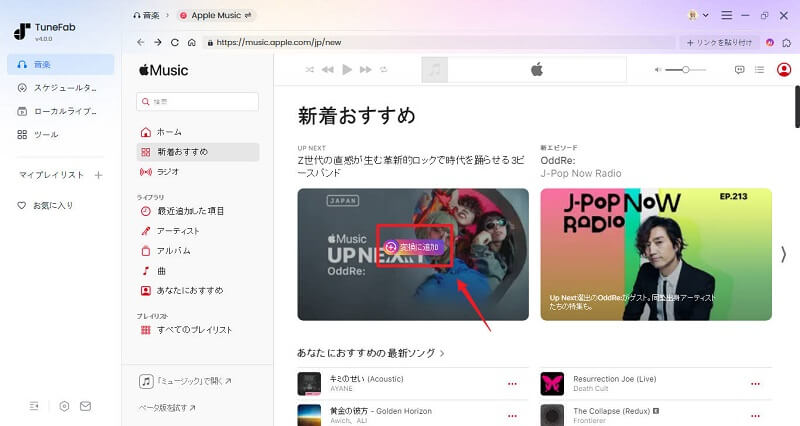
ステップ3、出力形式をM4Aに設定
曲の追加が完了した後、出力形式を「M4A」に設定してください。もちろん、汎用性のためにM4P音楽をMP3に変換することも可能です。曲ごとに設定できるし、変換リストにあるすべての曲を一括設定することも可能です。
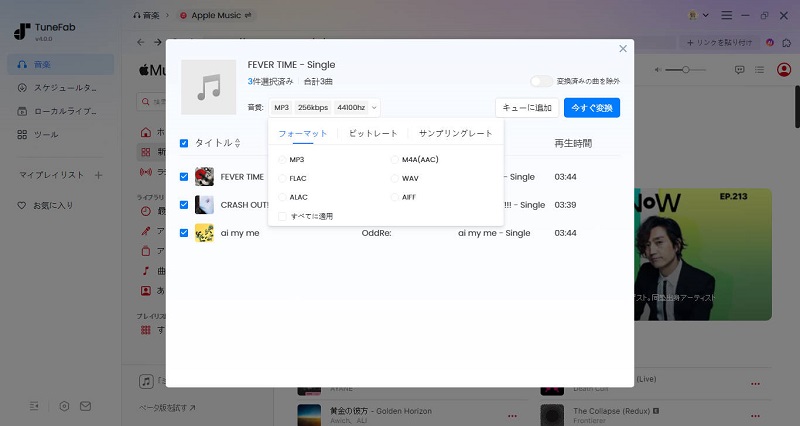
ステップ4、Apple Musicの楽曲をM4PからM4Aに変換
最後に画面右下の「今すぐ変換」ボタンを押して、変換を開始しましょう。変換が完了したら、「ローカルライブラリ」をクリックしてM4Aに変換されたApple Music楽曲を確認してください。

これでApple Musicからダウンロードした曲はM4PからM4Aに変換されます。DRMフリーのM4Aファイルは自由にほかのデバイスやプレーヤーに転送したり、編集ソフトで加工したり、音楽マネジャーで管理したりして自由自在に楽しめます。強力な形式変換機能を通じてApple Musicの音楽をもっと幅広いデバイスで楽しむことが可能になり、より素晴らしい方法で音楽の魅力を体験できます。制限なしでApple Musicの曲を聴きたい時、M4P形式を手軽に変換できる最適な音楽ダウンローダー「TuneFab Apple Music変換」を使ってみてはどうでしょうか。
方法2、M4PをM4Aに変換できるオンラインサイトを活用
専門的なApple Music音楽形式変換ソフトのほかに、インストール不要かつ完全無料のオンラインサイトを利用すれば、M4P楽曲をM4A形式に簡単に変換できます。次に、オンラインコンバーター「FileZigZag」と「MP3CutterPro.com」の使い方を詳しく説明します。便利な変換サイトを通じて、M4PからM4Aへの音声形式変換を数クリックで行いましょう。以下の手順に従って操作を進めてください。
1、FileZigZag– 便利なオンラインファイル変換ツール
「FileZigZag」は様々なファイルタイプ、例えば音楽、ビデオ、ドキュメント、画像、電子ブックなど多種類のファイルを無料かつオンラインで変換できるサイトです。簡単なステップでApple MusicのM4Pファイルを快適にM4A形式に変換できます。

ステップ1、「Browse for Files」をクリックし、M4A形式に変換したいM4Pファイルをコンバーターに追加します。

ステップ2、「Please select」メニューバーから出力形式をM4A形式にします。もし同時に複数のApple Music音楽ファイルを一括でM4Aに変換したいなら、「Add more files」を選択して追加してください。

ステップ3、画面中央のボタンをオレンジ色にします。そして受信したいメールアドレスを入力して、「Start Converting」をクリクして、M4PからM4Aへの変換を開始します。

変換が完了したら、プログラムインターフェイスからファイルを直接ダウンロードしたり、パソコンに保存したり、電子メールIDでダウンロードしたりすることが可能です。
このオンライン変換サイトは言うまでもなく直感的な操作性と利便性によって大好評を博していますが、たまにサーバーやウェブの問題によって予期せぬエラーが発生し、オンラインサイトの画面が反応しなくなる場合があります。また、「FileZigZag」は変換回数が1日10回まで、ファイルサイズが50MBまでに制限されています。サービスを最大限まで活用しながら、効率的な変換作業を実行しましょう。
2、onlineconvertfree.com
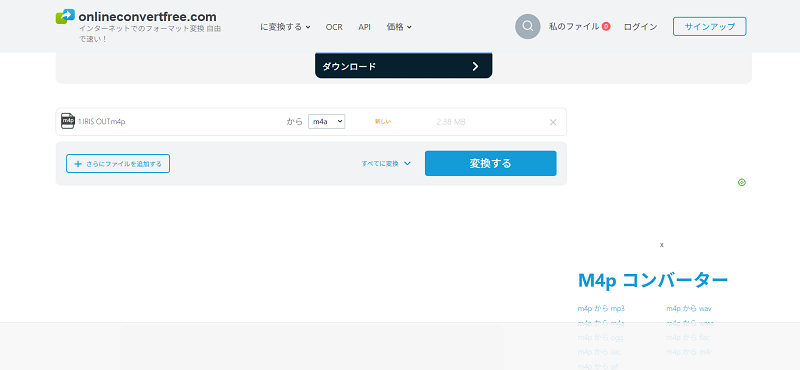
「onlineconvertfree.com」は、複数のM4P音声ファイルを一括でM4Aへ変換できるオンラインサイトです。ファイルのアップロード速度は比較的速いものの、変換時にエラーが発生しやすく、正常に処理するまで何度か再試行が必要な場合がありました。一方で、アイコンや操作案内は分かりやすく、変換後のM4Aファイルもスムーズにダウンロードできます。ただし、広告が多く表示されるため、サイト全体としてはやや管理が行き届いていない印象を受けました。
ステップ1、サイトにアクセスし、「ファイルを選んでください」をクリックして変換したいM4P音声ファイルを選択します。複数のファイルをまとめてアップロードし、一括変換することも可能です。
ステップ2、ファイルの読み込みが完了すると、出力形式は自動的に「M4A」に設定されます。「変換する」をクリックすると、変換が開始されます。
ステップ3、変換が完了したら、「ダウンロード」ボタンをクリックして保存します。複数のファイルを変換した場合は、圧縮ファイル(ZIP形式)としてまとめてダウンロードすることもできます。
オンラインサイトのリスクやトラブルを回避し、安心して音楽変換作業を行う場合、専門的な「TuneFab Apple Music変換」が理想的な選択肢です。効率良くApple MusicのM4P音楽をM4Aに変換できるし、色々なメリットがあります。ユーザーフレンドリーなインタフェース、広告なしのクリーンな画面、初心者から上級者まで直感的に扱える使いやすさ、高い変換成功率、最大35Xの高速変換などの特徴を兼ね備えて、操作の際に迷うことがない信頼性と安定性を提供し、変換作業中の不具合に心配する必要はありません。
方法3、iTunes Matchを使用して、以前に購入したM4PファイルをM4Aに変換
iTunes Matchとは、Appleが提供するサブスクリプションサービスです。iTunes Match に登録すれば、ユーザーは自分の音楽ライブラリ全体をiCloudにアップロードし、別のデバイスでその音楽ライブラリにアクセスできるようになります。iTunes Matchを通じて、ユーザーは以前にiTunesで購入した楽曲のDRMを解除し、再ダウンロードすることで曲をM4A形式に変換できます。これで以前iTunes Storeから購入した音楽ファイルはどのデバイスからでも聴くことが可能です。
実際、iTunes MatchはDRM付きのM4PファイルをM4Aフォーマットに変換するわけではなく、同じ楽曲のDRMフリー版へのアクセス権を提供するのです。このサービスはiTunesライブラリの全曲を最大100,000曲までAppleのサーバーに保存し、DRMフリーの形式で自由に利用できるようになりますので、様々なデバイス間で音楽を共有したい場合や、昔購入した音楽を最新のデバイスで気軽に楽しみたい場合には役に立ちます。
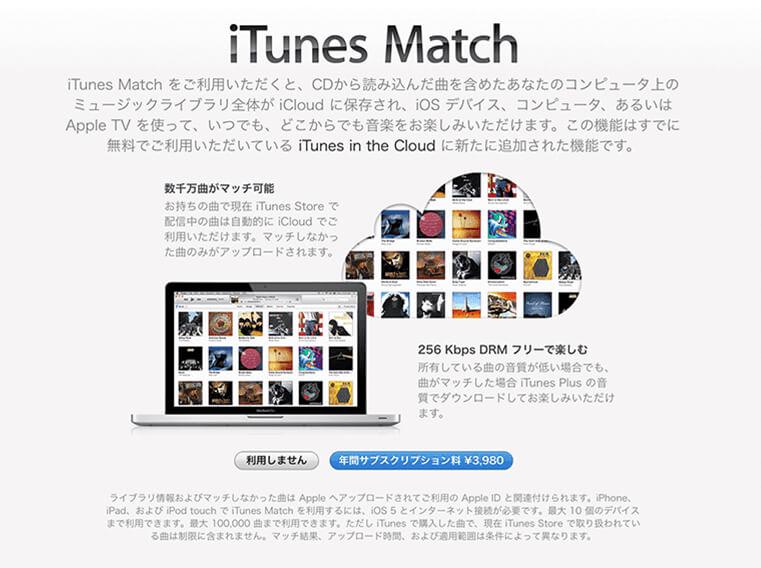
ステップ1、Apple Music アプリのiTunes StoreやWindowsのiTunesの「ストア」でiTunes Matchを見つけてください。iTunes Matchは年間料金制のサービスですので、ユーザーは事前にiTunes Matchのサブスクリプションに登録し、年間料金を支払う必要があります。
ステップ2、登録後、iTunes Matchは自動的にユーザーのライブラリをスキャンし、iTunesストアに存在する楽曲と「マッチング」します。ここで、iTunes Storeに既に存在する楽曲は改めてアップロードする必要はなく、その代わりにAppleのサーバー上の同一のトラックが利用されます。
ステップ3、iTunesライブラリ内の音楽をApple Musicのクラウドにマッチングして、どのデバイスからでもアクセス可能にします。
一部の曲は著作権によってiTunes Matchのサービスで取り扱えなく、変換されずに残ります。
マッチングされた楽曲は、元々ユーザーが購入した楽曲がM4P形式であったとしても、DRMが無いM4Aで提供されます。音質の向上はありませんが、これで、楽曲はApple製品以外のデバイスやプレーヤーでも制限なく聴けます。音楽ファイルがクラウドに保存されるため、どのデバイスからでもアクセスして再生が可能になります。デバイスの空き容量を気にすることなく、大量の音楽を管理できます。
でも、その同時に、iTunes Matchは年間のサブスクリプション料金が必要で、一年間、サービスを継続するためには定期的な費用がかかります。そのほか、DRMのないM4A音楽ファイルへのアクセスにはインターネット接続が必要です。オフラインでの使用は、事前に曲をダウンロードしておく必要があります。
方法4、録音ソフトを使用して、以前に購入したDRM保護されたM4PファイルをDRMフリーのM4Aファイルに変換する方法
M4Pファイルを録音してM4Aファイルとして保存してはどうでしょうか。インターネットで検索すれば様々なオーディオ録音ソフトがありますので、ここでは例として強力な音声レコーダー「FonePaw PC画面録画」でキャプチャーする操作手順を紹介します。録音した音楽データは私的な範囲に限り、個人の責任のもとで使用してください。
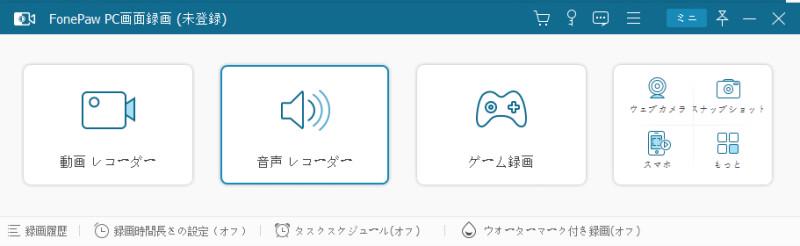
ステップ1、録音ソフトをパソコンにダウンロード・インストールして、「音声レコーダー」を選んでください。
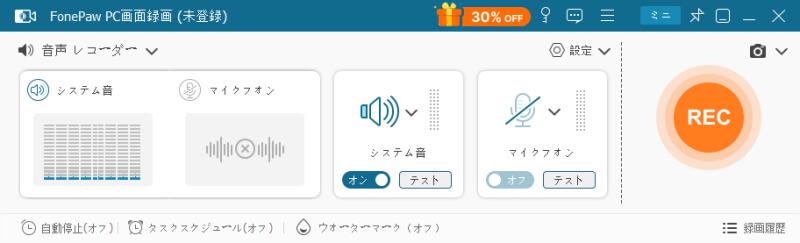
ステップ2、ソフトの「システム音」または「マイク音」をオン・オフにしながら録音音量を調整してください。録音設定を適切に行い、Apple Musicの音声のみをキャプチャするようにします。
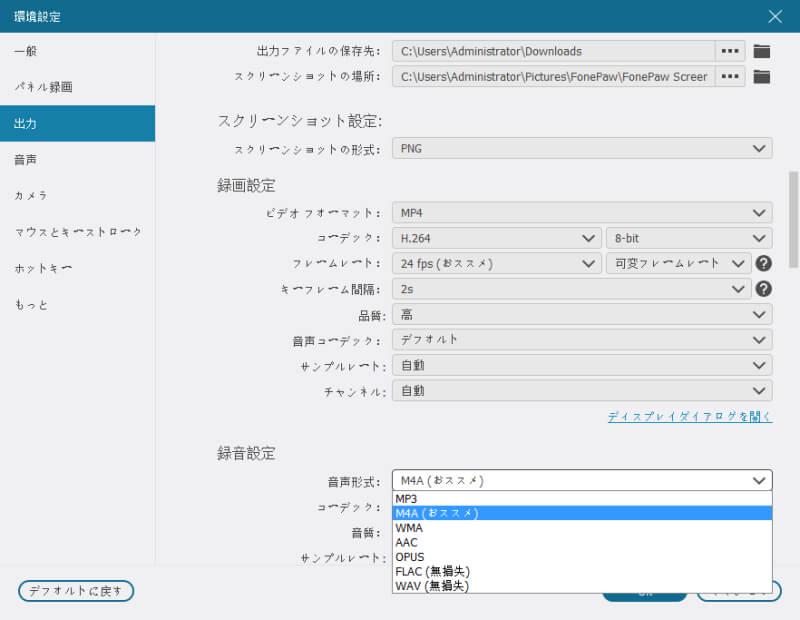
録音した音声ファイルの出力形式をM4Aに設定したい場合、「FonePaw PC画面録画」の「環境設定」>「出力」画面で変更してください。ちなみに、「環境設定」>「音声」で録音設定を調整できます
ステップ3、DRM保護された曲(M4Pファイル)をApple Musicで再生し、同時に録音ソフトで「録音開始」のRECボタンを押します。これでPC音声録音ソフトは再生中のオーディオをキャプチャし、新たなM4Aファイルとして保存します。

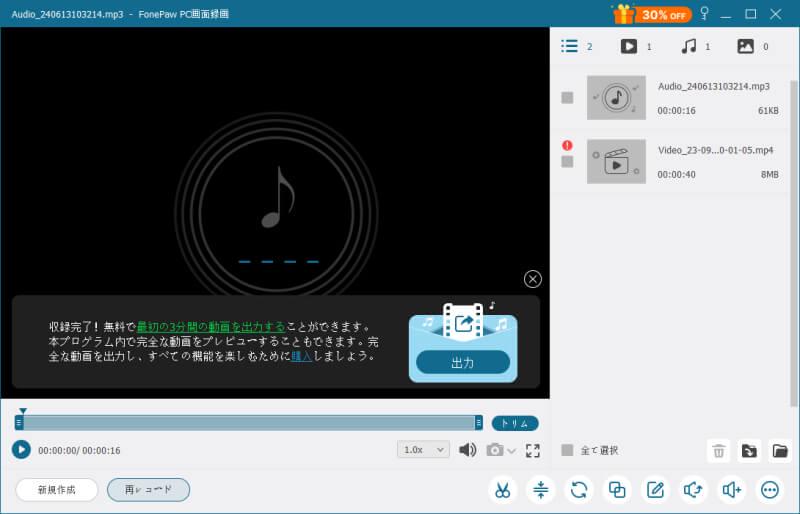
ステップ4、曲の再生が終了したら、赤い「停止」ボタンを押して録音を停止してください。次に録音ファイルのプレビュー画面に入ります。再生バーでのクリップを移動して、不要な部分はカットしてください。そして音質をチェックして、「ビデオ保存」を押してください。これで元のDRM保護のあるM4PからDRMフリーのM4Aフォーマットに変換されます。
録音ソフトの操作がとても簡単ですが、いくつかの制限があります。
- リアルタイムでの録音プロセス中に、録音したデータは元のApple Music楽曲ファイルと完全に一致しなく、よりも質が落ちる可能性があります。これは録音設定や環境によって異なりますが、元の音質を完全に再現できないリスクがあり、劣化・低下は避けられないとも言えます。
- 実際の曲の再生時間に合わせて録音する必要があるため、音楽変換ソフトのように一括で複数の曲を録音することができない同時に、再生する際のスタートやストップのタイミングは手動で操作する必要があり、時間・手間は考えるよりもかかります。
- そのほか、PCで流れる音声を録音するソフトですので、楽曲だけではなくほかのPC音声・効果音も混入してしまうこともあります。それから、元のApple Music楽曲が持つタグ情報も失う可能性があり、曲の情報を手動でもう一度入力する必要があるかもしれません。
そのため、録音した曲は音質面では劣ることがあります。Apple Music楽曲の品質にこだわりがある場合、上記のおすすめの「TuneFab Apple Music変換」を代わりとして使ってください。
Apple MusicのM4P音楽をM4Aに変換するよくある質問
1、Apple Musicで拡張子を変更するには?
Apple Musicで提供される音楽ファイルの拡張子を変更することは、通常サポートされていません。実際のところ、簡単な作業ではありません。Apple Musicは、デジタル著作権管理(DRM)がかかっている音楽を提供するため、拡張子を変更することはできません。というより、純粋に拡張子名を変更してしまうと保護されているM4Pファイルが正しく機能しなくなるリスクがあります。
Apple Musicの拡張子を変更する場合、特定のApple Musicコンバーターを使用することがお勧めです。前に述べたおすすめのツールとして、「TuneFab Apple Music変換ソフト」はDRMがかけられたM4P音楽ファイルをDRMフリーのMP3、WAV、M4Aなどの様々な形式に自由に変換できるため、拡張子を変更しても問題なく機能します。
2、M4Pファイルを開く方法は?
M4PはAppleの音楽ストア(iTunes StoreまたはApple Music)で購入した音楽ファイルの拡張子として、DRMで保護されていますので、再生や変換にはいくつかの注意点があります。
- iTunesまたはApple Musicアプリ:
M4Pファイルは主に、Appleが提供するiTunes及びApple Musicアプリで購入・ダウンロードされた音楽データですので、最も簡単で安全な開き方と言えばやはり公式の再生方法でしょう。購入したアカウントでログインしてAppleのアプリから曲を選べば直接再生できます。
- iOSデバイス:
M4PファイルはiPhoneやiPadなどのiOSデバイスに保存されている場合は、音楽アプリからストリーミングして楽しめます。
- DRM解除ツール:
Apple MusicのM4PファイルのDRM保護を解除するツールを使用することで、ほとんどの音楽プレーヤーやメディアプレーヤーで再生できます。ただし、著作権に関する法的な制約や利用規約を守る必要があります。
- 音楽変換ソフト:
法的に問題のない範囲内、専門的な音楽変換ソフトを使用してM4Pファイルを他のフォーマットに変換すれば、DRM保護・制限が解除されて互換性が高くなりますので、様々なプレーヤーで開くことができます。
これらの方法を巧みに使いこなすことで、購入した音楽を様々な環境で活用して、音楽体験はより豊かなものにしましょう。
まとめ
今回はApple Musicの曲をM4PからM4A形式へ変換する二つの方法を紹介しました。Appleに関連するiTunes Match、インストール不要のオンライン形式変換サイトと高度な機能を備えた強力な音楽変換・録音ソフト、それぞれの方法のリスクとメリットをしっかりと評価し、ニーズに応じて最適な方法を選び、素敵な音楽ライフを送りましょう。
その中でもトップクラスの「TuneFab Apple Music変換」は、お気に入りのApple Music楽曲を自由自在にM4Aに変換できます。このソフトは高い変換成功率を誇り、効率的に膨大なApple Music音楽データを高速で変換し、変換済みの曲は永久にパソコンに保存され、解約後でも正常に再生できます。操作が簡単でM4P・M4A音楽変換の初心者でも手軽に利用できますので、興味があればぜひ試してみてください。
コメント
0 件のコメント


評価(0)